
空白区域
主页上最容易让人以为出了问题的位置有两个。一个是书架入口,新装状态下它的计数是 0;另一个是「本地」,计数同样是 0。它们分别管两件不同的事:书架放的是你在网上找到并收藏的作品,本地放的是从手机存储里导入的文件。两个都空,说明确实什么都还没放进去,而不是数据丢了。
真正决定能不能搜到书的开关藏在第三个入口里,也就是漫画源。它的数量决定了搜索能覆盖多少站点。可以先理解成一句话:没有源,搜索框输入什么都不会有反应。
添加来源
打开侧栏或主页上的漫画源入口,会看到顶部是一个地址输入框。把确定可用的源地址粘贴进去,点一次检查更新,等状态从加载变成正常即可。如果手上拿到的是一份配置文件而不是单个地址,走旁边的批量导入路径,一次可以带进一批来源。
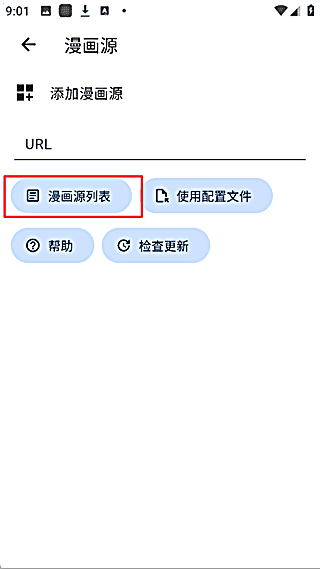
加完先去发现页转一圈。如果顶部出现了以来源命名的标签,并且列表里能刷出作品封面,就说明这个源已经通了。更细的判断标准和失败后的处理顺序,写在漫画源专题里,这里不用一次看懂。
搜索验证
回到主页,在搜索框里输入一部你确定存在的作品名。结果列表会按来源分组,同名的作品可能来自好几个站点。这里有一个容易踩的坑:默认搜索目标设成某一个具体来源时,其他来源的结果不会出现;想一次看全部,就把默认搜索目标改成不限,或者直接在各来源标签之间来回切。
如果搜出来是空列表,先别怀疑关键词打错了。优先检查来源列表里到底有几个源、状态是不是正常,其次检查这个来源本身是否覆盖你找的类型。
加入书架
从结果列表进入作品详情,点收藏。这一步会把它写进书架,同时开始记录阅读位置。回到主页,书架入口的计数应该已经变成 1,点进去能看到封面和最新章节。
接下来打开任意一话。第一次打开要等页面加载完成,加载时间取决于源站速度和当前网络。翻几页之后退出,再重新进入,进度条应该停在你离开的位置,这代表记录机制工作正常。
阅读调校
阅读界面底部一排按钮里,只有少部分是每天都用的。剩下的大部分调整一次就不用再碰,放在设置页更合适。
- 翻页方向:习惯左手还是右手翻页,决定要不要把方向反过来,改一次即可。
- 背景与亮度:夜里读把背景换成深色,白天再换回来,比一直开系统深色模式更舒服。
- 章节顺序:大部分源是从第 1 话排到最新话,个别源是反的,看到序号乱掉就在这里翻转。
- 缩略图显示什么:列表里放状态还是放阅读历史,按你更常靠什么找到那本书来定。
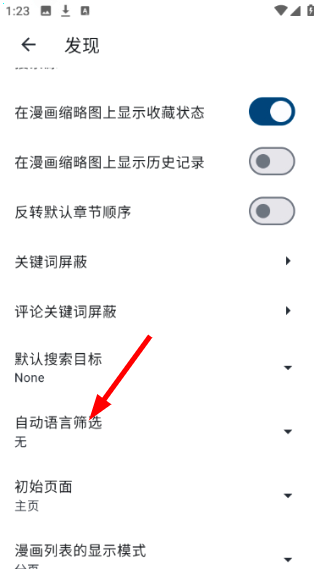
其余几项在这里不用急着碰:关键词屏蔽适合列表刷得太杂之后再回来加,网络相关的开关等出现过加载失败再调。功能详解里对每一项都有对应说明。
操作顺序
- 加源
粘贴地址或导入配置文件,确认来源状态显示正常。
- 验源
去发现页看顶栏有没有来源标签,列表里能不能刷出内容。
- 搜书
输入作品名,确认返回了结果,必要时把默认搜索目标改成不限。
- 收藏
进入详情点收藏,回主页看书架计数是否增加。
- 试读
打开第一话翻几页,退出再进,确认进度被记住。
- 调阅读器
按自己的习惯改翻页方向、背景与章节顺序,之后不用再动。
- 补缓存
把常追的几本提前缓存下来,出门在外就不依赖网络。
故障回查
搜索没结果的时候,按「来源数量 → 来源状态 → 默认搜索目标 → 关键词本身」的顺序往下查,绝大多数问题在前两步就能定位。打开章节是空白页的时候,先刷新一次源列表,再看同一部作品的其它来源有没有正常章节,能读就说明是这个源的问题而不是客户端的问题。
如果连应用都进不去,就别在应用里折腾了,直接照问答页给的顺序处理,能省不少时间。